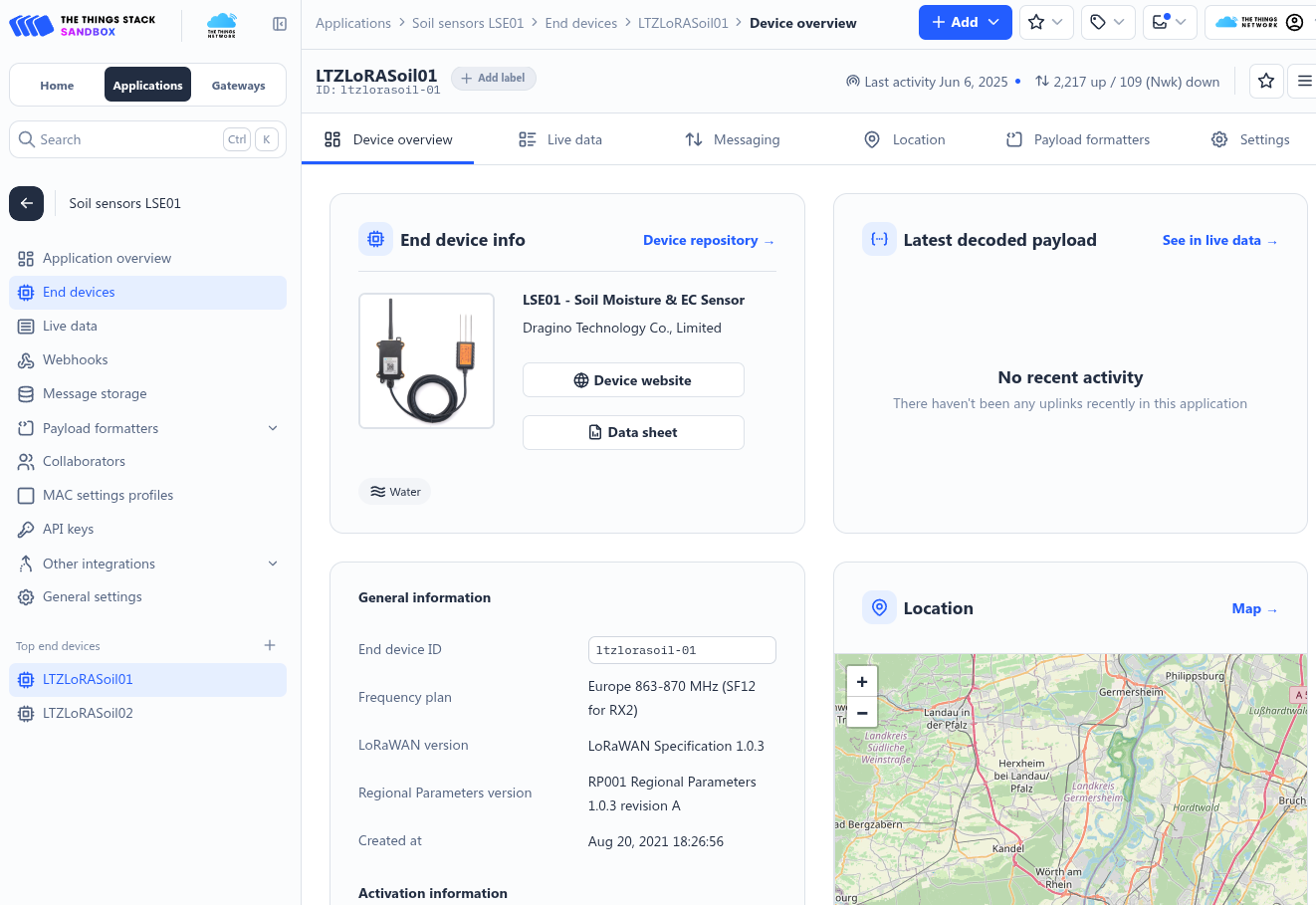
!TTN mit HomeAssistant verbinden Titelbild.png
Quelle: Screenshot erstellt von Dr. Armin Geisinger am 06.11.2025
Einen LoRaWAN Sensor im The Things Network (TTN) anmelden.
Ein LoRaWAN ist im The Things Network (TTN) registriert, liefert Daten und kann z.B. mit HomeAssistant verwendet werden.
Sollte kein LoRaWAN Gateway in Reichweite sein, siehe Praxisbeispiel: Ein eigenes LoRaWAN Gateway betreiben
Je nach Sensortyp und Hersteller muss der Sensor ausgepackt werden und ist dann direkt betriebsbereit.
Damit ein gerät im The Things Network (TTN) angemeldet werden kann, sind mehrere eindeutiger Schlüssel nötig:
Diese Codes sind an das Gerät gebunden und identifizieren dieses gegenüber dem The Things Network (TTN). Man sollte diese Codes daher nicht an Dritte weitergeben oder für Fremde einsehbar machen.
Zusätzlich ist oftmals ein QR-Code auf dem Gerät abgedruckt, der Typ- und Anmeldeinformationen beinhaltet. Es sind jedoch nicht alle QR-Codes mit dem The Things Network (TTN) kompatibel oder unvollständig, sodass die Informationen händisch eingetragen werden müssen.
Einige Sensoren sind mit einem Aktivierungsmechanismus ausgestattet, sodass die eingebaute Batterie nicht bereits vor der Nutzung beansprucht wird. Übliche Aktivierungsmechanismen sind:
Welche Methode beim vorliegenden Gerät zum Einsatz kommt ist der (meist beiliegenden) Bedienungsanleitung des Sensors zu entnehmen.
Bevor der Sensor hinzugefügt werden kann muss man sich beim The Things Network (TTN) mit Benutzername und Passowrt anmelden (https://eu1.cloud.thethings.network). Sofern noch kein Konto existiert ist eines anzulegen.
Anschließend sollte eine Application (TTN) angelegt oder eine passende existierende Application (TTN) ausgewählt werden, damit der hinzuzufügende Sensor direkt einer Application (TTN) hinzugefügt werden kann. Im The Things Network (TTN) sind alle Endgeräte mindestens einer Application (TTN) zugewiesen.
In der The Things Network (TTN) Konsole (https://eu1.cloud.thethings.network) als angemeldeter Benutzer entweder auf Add -> Register end device in application oder direkt auf den Button Add end device klicken.
Es erscheint eine Liste der eigenen Application (TTN); es ist eine passende Application (TTN) auszuwählen oder eine neue zu erstellen.
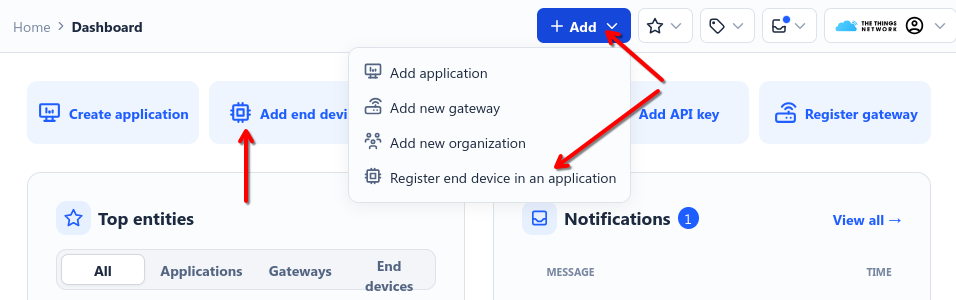
Quelle: Screenshot erstellt von Dr. Armin Geisinger am 24.10.2025
Der nun erscheinende Konfigurationsdialog ermöglicht die Sensorkonfiguration mittels QR-Code, der Konfiguration anhand bekannter Konfigurationen in einer Sensordatenbank oder der händischen Eingabe der Verbindungseinstellungen.
Am einfachsten ist die Konfiguration mittels QR-Code, was jedoch nur mit Sensoren funktioniert, die einen kompatiblen QR-Code aufgedruckt haben, sowie mit der Nutzung eines Smartphones. Für viele Sensoren ist die Abfrage der Sensordatenbank der einfachste Weg für die Einbindung. Die händische Konfiguration sollte nur für unbekannte oder sehr neue Sensoren nötig sein.
Bei nahezu allen Sensoren gibt es Feineinstellungen, wie z.B. Hardware-Version, Firmware-Version. Diese Informationen sind in der Regel auf dem Sensor aufgedruckt.
Bei Profile (Region) und Frequency Plan ist für Europa ein Eintrag mit "EU" oder "Europe" auszuwählen.
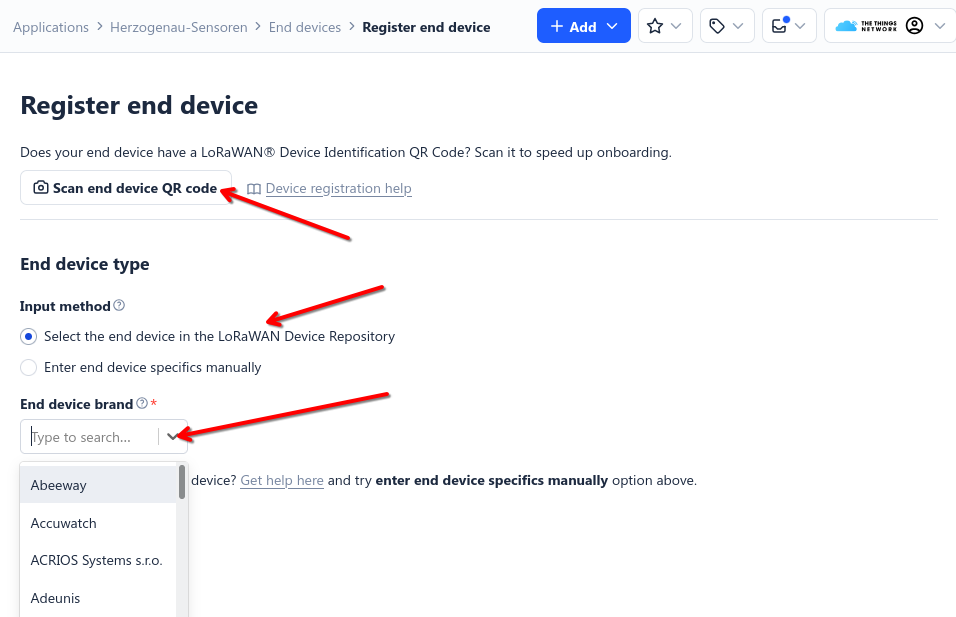
Quelle: Screenshot erstellt von Dr. Armin Geisinger am 24.10.2025
Zuletzt müssen noch JoinEUI (TTN), Dev EUI (TTN) und AppKey (TTN) eingegeben werden, da diese gerätespezifisch sind und daher nicht aus einer Sensordatenbank ausgelesen werden können. Auch hierbei unterscheiden sich die Stellen, auf denen die Codes einsehbar sind, z.B.:
Auch hierbei ist ggf. die Bedienungsanleitung zu lesen, um herauszufinden, wo die Informationen zu finden sind.
Sobald die Informationen bekannt sind müssen diese in das Web-Formular unten eingetragen werden.
Bei End device ID kann ein menschenlesbarer Text eingetragen werden, damit der Sensor im Dashboard (und ggf. bei nachgelagerten Anbindungen) einfach aufgefunden werden kann.
Anschließend ist mit einem Klick auf Register end device der Vorgang abzuschließen.
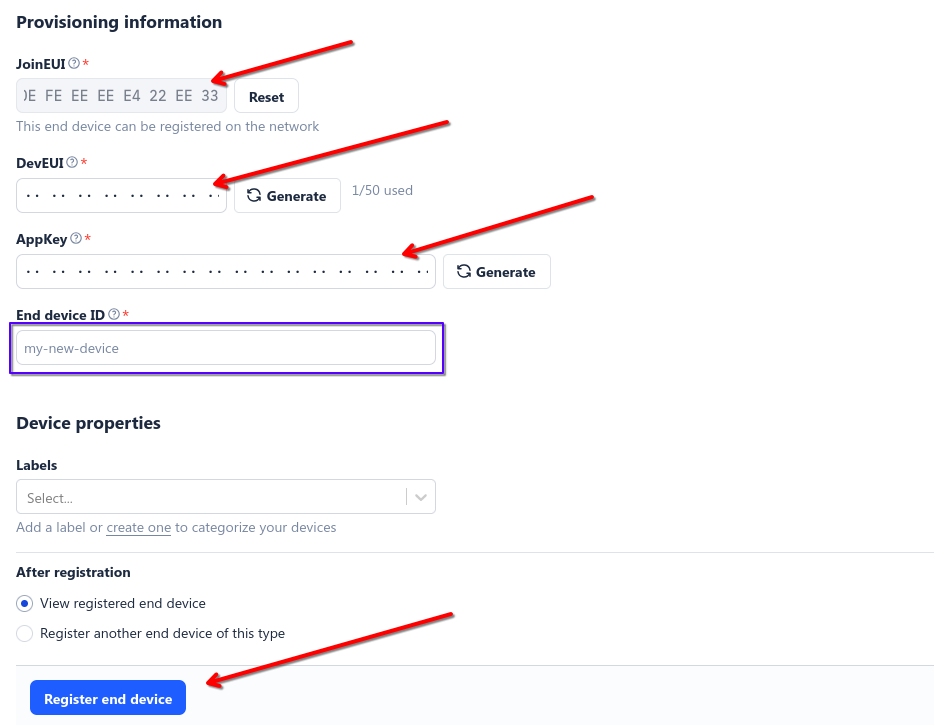
Quelle: Screenshot erstellt von Dr. Armin Geisinger am 24.10.2025
Nach Abschluss der Registrierung wird die Statusseite des Sensors im The Things Network (TTN) angezeigt. Hier sollte nach ca einer halben Stunde eine Information angezeigt werden, dass der Sensor Daten liefert, z.B. unten bei Session information. Grüne Leuchten zeigen an, dass Daten übermittelt werden. Auch sollte unter Live data nach einer halben Stunde ein Lebenszeichen des Sensors zu sehen sein.
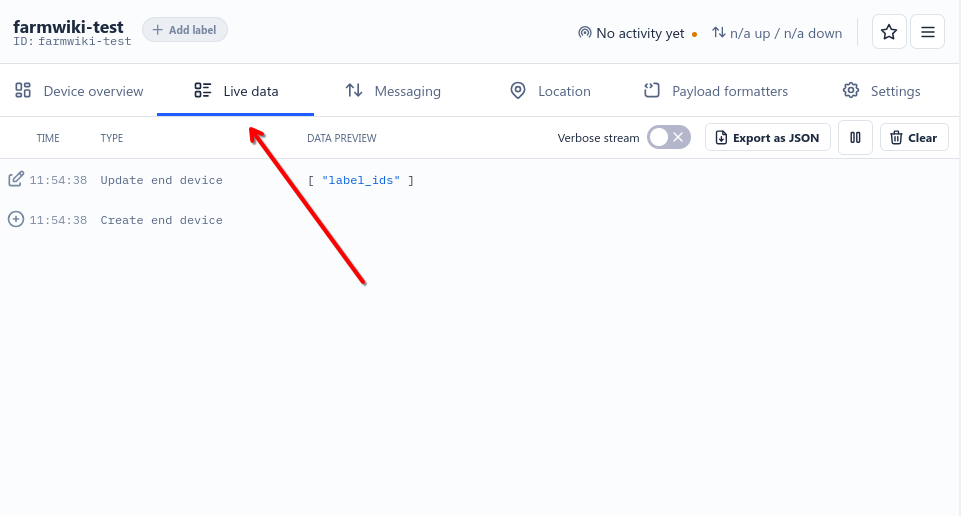
Quelle: Screenshot erstellt von Dr. Armin Geisinger am 24.10.2025
Wenn keine Daten ankommen, kann das folgende Ursachen haben:
- Der Sensor funktioniert nicht oder ist ausgeschaltet
- Der Sensor funktioniert, es ist aber kein LoRaWAN Gateway in Reichweite
- Sensor und Datenübertragung funktioniert, der Sensor ist aber falsch in der Konsole des The Things Network (TTN) hinterlegt
Siehe: Potenzialübersicht
| Name | Institution | e-Mail Adresse |
|---|---|---|
| Dr. Armin Geisinger | LTZ Augustenberg | digitalisierung@ltz.bwl.de |
| Dr. Martin Weis | LTZ Augustenberg | digitalisierung@ltz.bwl.de |